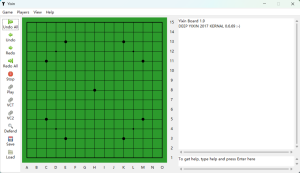
这是由于编码不一致问题导致的
解决方法:
控制面板->时钟和区域->区域->管理,进入如下界面
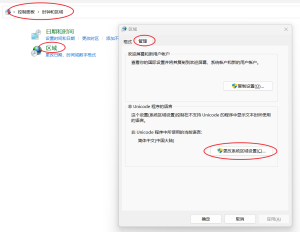
点击“更改系统区域设置”
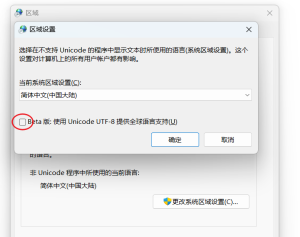
取消勾选,重启电脑
再打开之前出现“锟斤拷”乱码的软件,是不是正常显示了。
12 条说说
这是由于编码不一致问题导致的
解决方法:
控制面板->时钟和区域->区域->管理,进入如下界面
点击“更改系统区域设置”
取消勾选,重启电脑
再打开之前出现“锟斤拷”乱码的软件,是不是正常显示了。
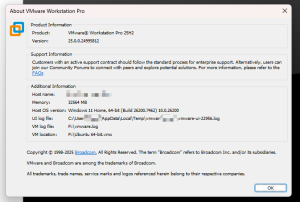
之前因为VMware是收费的,而Virtualbox是免费的,所以一直用Virtualbox,用着也还行,最近才发现,VMware已经免费了,所以喜欢用不正规渠道获取序列号的开发者们的福音来了
下载方法:
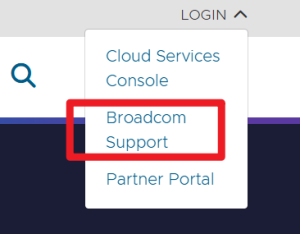
第1步:去vmware.com官网,右上角点开,点进Boardcom Support
第2步:在博通官网搜索"vmware workstation"
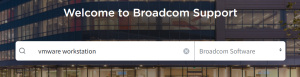
第3步:点击Downloading...
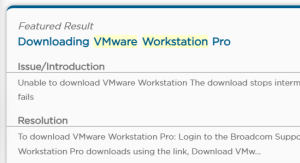
第4步:点击下载免费版
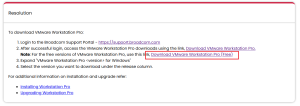
第5步:选择版本下载
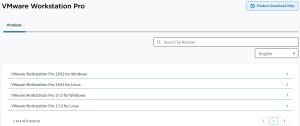
注意,过程中需要有个博通账号才行。
安装完成!
你的电脑上有几个硬盘?每个硬盘又有几个分区?每个分区下又放着什么文件?这些文件你是怎么归档的?
对于windows系统,我个人还是喜欢将磁盘分区的,当然,如果不分区也可以,只有一个默认的系统C盘,但如果只有一个C盘,有些操作可能会让系统受损崩溃,毕竟只有一个盘,关键的系统数据和个人数据都放一起,万一一个不小心,删错了文件,就等着修电脑吧,我认为,windows系统的C盘那些系统文件,就应该直接隐藏掉,直接让用户看不到无法操作,对于需要操作系统数据的用户,可以开放一个临时模式,重启后临时模式失效。
所以我的电脑被我分为了C盘,D盘,E盘,F盘
C盘:系统数据(win10最好直接分个500G,这下可够用了吧)
D盘:专门放应用程序,分个200G基本够了,除非某些程序自己把自己装到C盘去了,或者只能装C盘,否则我基本都会自定义装到D盘去,记得有些软件不会给你新建目录,要提前在D盘根目录建好,免得D盘根目录里都是直接的软件数据,D盘根目录只放软件安装目录和一些配置项等。
F盘:用来装虚拟机,100G
E盘:资料盘,因为我还有个4T的移动硬盘,1T的固态剩下的100G左右都给了E盘。
分区分好了,里面的文件归档也最好讲究一下,方便资料的查找、新增、提取。
按上面的磁盘分区方式,我使用资源管理器交互的最多的就是E盘了,所以接下来我主要介绍一下我的E盘都有哪些东西
E盘下面有以下文件夹:
code:代码文件
Downloads:所有的浏览器,微信,还有这个盘那个盘,还有其他录屏等软件下载的文件,都放这里,可以在里面建必要的子目录
temporary:什么文件能放这里?不知道怎么分类的、不重要的、随时可删的、临时文件等,要保证这个文件能随时,或很轻松的就能清空
niuguodong:我自己私人的一些文件,隐私性或个人属性比较强的
otheruser:其他用户的文件,如果有其他人用这台电脑,在E盘根目录新建一个他的目录,他的所有个人文件都放这里
其他:类似的方法,需要就在E盘新建目录
我的桌面只有使用频率非常高的软件的快捷方式,以及E盘的一些使用频率非常高的目录的快捷方式,E盘本身的快捷方式也在桌面上,桌面最好不要放任何的实体文件,因为桌面属于C盘,怎么办?把E盘快捷方式放到桌面,只多了一层,就能在桌面直接访问你的东西了!如果一些软件不常用,但还是想能通过桌面访问,又不想在桌面上直接放那些软件的快捷方式怎么办,一样的方法,在E盘建个文件夹,起个名字,比如apps,再把这个apps的快捷方式放到桌面,把那些不常用的软件放进去就行了。
(曾经用过某卫士的桌面管理软件,结果给我下了一堆全家桶,所以还是自己动手简单实现比较好)
一些使用频率不高但又偶尔用的,都放在开始菜单,一些使用频率极低的,桌面上、开始菜单里都不要出现(占地方),想用的话,直接搜索就可以了。
上面的方法,能带给你一个整洁的桌面又快捷的桌面以及菜单。
说到现在,还有一个很重要的,假如E盘里建立了一个工作目录xx_workfiles,比如某某公司的某员工的工作目录,这个员工涉及的项目非常多且杂乱,如何才能更好地建立xx_workfiles目录?
看看我用过的方法吧
第1种:
xx_workfiles下面什么乱七八糟的都放一起,项目ABCDE的都在根目录下,这样虽然存的时候很方便,但某天,同事突然需要这个项目的某一部分文件,你就找吧,不过,相信已经很少有人会这么干了,即使要管理的文件非常少,也很少有人这么干了吧。
第2种:
xx_workfiles下面根据项目名称,每个项目都有一个文件夹,项目的所有数据都放在这个子文件夹下,这种编排方式我猜应该是应用人数最多的,既然能想到每个项目建立子目录,那项目的每一个部分再建立一个二级子目录,应该也是常规操作,这种文件整理方式的好处是简单、不费脑子,但也有缺点:1. 如果项目非常多,多到一个屏幕没法全部展示出来,而且当前激活的项目又跑到了底下,那就要滑动滚轮了,还要仔细地看才能找到。2. 没法通过xx_workfiles根目录一眼看出这个项目的一些基本信息(除了项目名)3. 没法给项目分级别
第3种:
xx_workfiles下,依然根据每个项目单独建立一个子文件夹,但这个子文件夹命名方式不再是简单的项目名称,而是使用数字开头,加上项目名称,如果需要,可以把项目开始时间也放进去,以及项目的状态,但项目状态一般不建议作为项目目录明明的一部分,否则,后期更改目录名称,里面所有的数据的目录都会变化,你就要重新指定目录才能打开了,所以项目名称可以用纯粹的数字或起始日期开头,加上项目名称与其他一些固定信息
用纯粹的数字开头:可以从0开始编排,比如最早的项目A,用100开头,后来又有了项目B用200开头,以此类推,这样可以体现项目时间顺序,也更方便快速定位,那100-200呢,可以放置项目A的一些高频子文件夹。0-100用来干嘛?可以放置一些非常高频的东西,比如文档模板、代码库、工作协同文件、一些杂七杂八的文件等。
用日期开头:20240810-xxx
用数字的好处是,windows资源管理器可以按数字顺序帮你排列文件夹,如果文件夹依旧很多,还是懒得滑动滚轮?点一下排序方式就好了。
有个需要注意的地方,子文件夹不宜嵌套太深,否则找一个东西得进n层,那就得不偿失了,最好控制在5层以内(从xx_workfiles开始),因为xx_workfiles使用频率高,所以里面的高频文件最好层数尽量浅,当然,其他数据的归纳可以根据需要建立更多子文件层。
这套文件整理的方法,我最喜欢的就是那个temporary了,以及类似的,但谨记这个文件夹只用来放随时可删的数据,不能图省事偷懒什么东西都往这里放,不然适得其反。
windows下,如果idf.py编译很慢,关掉MSPC-Manager就可以了
临时关闭:在任务管理器里搜索,不过它还会自动重启3次,也就是说,要杀它3次。
永久关闭:在windows服务配置项里关闭。
这几个都是在IOS的App Store里能找到的

win+E
直接打开资源管理器,桌面满屏的时候,别再多一步回桌面的步骤了
win+L
锁屏
win+D
显示桌面,再按一下还能复原
win+M
也是显示桌面,但没法一键复原原先的画面
ctrl+shift+N
在某个文件夹下,按下这个组合,能直接新建一个文件夹
alt+F4
关闭当前窗口,如果当前在桌面,会弹出关机确认框,回车就能直接关机
ctrl+shift+c
ctrl+c无法使用的时候,用这个,比如在命令行下
shift+insert
插入复制的东西,有些时候ctrl+V无法使用,就用它
shift+delete
永久删除(不进回收站的那种),慎用,用它删除一些东西前一定一定要确认这个东西能删,或者重要的东西已经上云或备份,否则就哭去吧,哈哈哈哈哈哈(曾经有个作品的某些文件,就是这样被我删除的,当时误以为有备份,结果删完就悲剧了,使用数据恢复软件也没找回来)
听说双拼可以少打几下键盘?
来看看双拼键盘布局(自然码双拼方案)
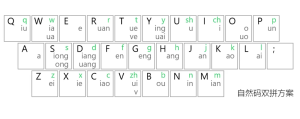
使用了大约1周,果断放弃,速度并没有全拼那么快(也是因为我还没完全肌肉记忆,偶尔还得脑子想)
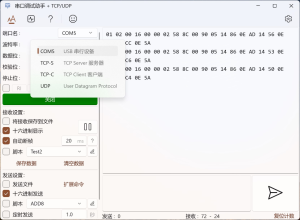
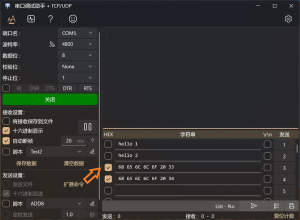
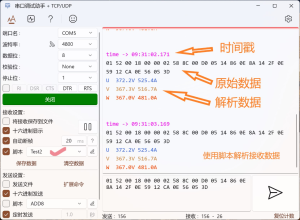
发现一个非常好用的windows串口调试工具,在Microsoft Store里搜索“串口调试助手”
找到如下图应用
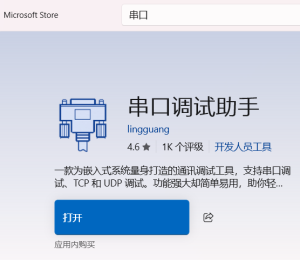
主要功能:
1. 接收串口数据并显示。可选“字符串”或“HEX”。
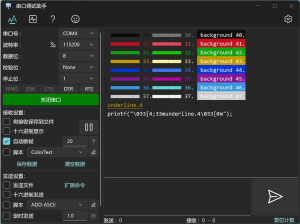
2 中文显示无乱码,支持多种字符编码(如:ASCII, GB2312, UNICODE, UTF-8, BIG5, shift_jis)。
3. 支持多种预设波特率(>115200bps需要硬件支持),同时支持自定义波特率。
4. 支持扩展命令,预设命令,方便调试。
5. 自定义命令列表:将多条要发送的命令组合成一个列表,一次点击即可自动执行所有命令。
6. 自动断帧:在接收数据包间有时间间隔时自动换行,方便观测。
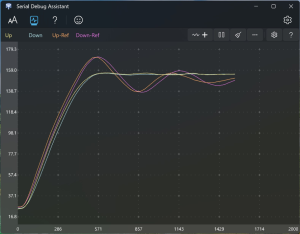
7. 波形显示功能:协议数据可显示为波形,支持波形回看和截图。